Installation des SASS-Rechtschreibprogramms
1. LibreOffice auf Ihrem Rechner installieren
Die aktuelle Version finden Sie kostenlos unter https://de.libreoffice.org/download/download/.
2. LibreOffice-Erweiterung einrichten
2.1 Erweiterung für das SASS-Rechtschreibprogramm herunterladen
Laden Sie die Erweiterung hier auf Ihren Computer herunter.
2.2 Erweiterung in LibreOffice installieren
2.2.1 LibreOffice öffnen
- Starten Sie LibreOffice und öffnen Sie ein Textdokument (Writer) oder öffnen Sie LibreOffice Writer als App direkt.
2.2.2 Erweiterungs-Manager öffnen
- Klicken Sie im Menü auf Extras > Erweiterungen… (je nach LibreOffice-Version kann die Bezeichnung variieren).
- Alternativ drücken Sie Strg+Alt+E, um zu diesem Menü zu gelangen.
2.2.3a Erweiterung hinzufügen (Erstinstallation)
- Im Erweiterungs-Fenster klicken Sie auf Hinzufügen...
- Suchen Sie die heruntergeladene Erweiterung (.oxt-Datei) und wählen Sie diese aus.
- Klicken Sie auf Öffnen. Die Erweiterung wird dadurch installiert.
- Klicken Sie auf Schließen und starten Sie LibreOffice neu.
2.2.3b Erweiterung aktualisieren (Update)
Das SASS-Rechtschreibprogramm wird regelmäßig aktualisiert und hier als Download zur Verfügung gestellt.
Wenn Sie die aktuelle Version des Rechtschreibprogramms installieren wollen, müssen Sie zunächst die alte Version im Erweiterungsfenster entfernen – hierzu die Erweiterung markieren und Entfernen klicken.
Folgen Sie danach der Anleitung unter 2.2.3a.
2.3 Niederdeutsch als Sprache der Rechtschreibprüfung festlegen
- Öffnen Sie ein neues Textdokument in LibreOffice Writer.
- Klicken Sie im Menü auf Extras > Sprache > Für den gesamten Text > Mehr…
- Wählen Sie bei „Standardsprache der Dokumente“ im ersten Drop-down-Menü „Niederdeutsch“ aus der Liste aus.
- Entfernen Sie das Häkchen bei „Nur für das aktuelle Dokument“ und bestätigen Sie mit OK.
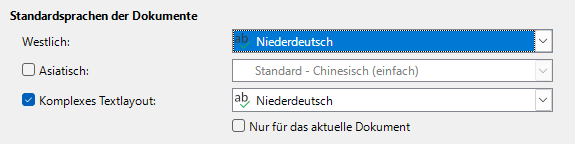
Alternativ besteht die Möglichkeit, im Menü unter Extras > Sprache > Für Auswahl oder > Für Absatz die Sprache der Rechtschreibprüfung nur für eine ausgewählte Textpassage oder einen Absatz festzulegen.
2.4a Automatische Rechtschreibprüfung aktivieren
Um Fehler direkt beim Schreiben rot unterstreichen zu lassen:
- Gehen Sie auf Extras > Automatische Rechtschreibprüfung… (ein hellblau unterlegtes Symbol bedeutet, dass die Funktion aktiv ist).
- Alternativ drücken Sie Umschalt+F7, um sie ein- oder auszuschalten.
Unbekannte Wörter werden nun rot unterstrichen.
2.4b Rechtschreibprüfung öffnen
Sie können sich die markierten Wörter nacheinander anzeigen lassen und sie bearbeiten:
- Gehen Sie zu Extras > Rechtschreibung… oder drücken Sie F7.
- Unter dem Punkt Textsprache kann „Niederdeutsch“ ausgewählt werden, wenn dieses nicht schon vorausgewählt sein sollte.
Mehr Informationen zur Verwendung der Rechtschreibprüfung finden Sie unter Benutzung.
2.5 Andere benutzerdefinierte Wörterbücher deaktivieren (optional)
LibreOffice hat eigene Wörterbücher für technische Begriffe und Marken vorinstalliert.
- Um auszuschließen, dass Korrekturvorschläge aus diesen Wörterbüchern erfolgen, können Sie diese über Extras > Optionen… > Sprachen und Gebietsschemata > Linguistik deaktivieren.
- Entfernen Sie hierzu unter „Benutzerdefinierte Wörterbücher“ die Häkchen der nicht gewünschten Wörterbücher.
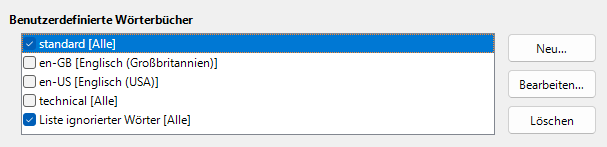
- Klicken Sie abschließend auf OK.
3. Anhang
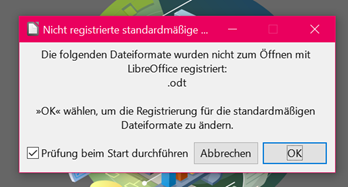
Wenn dieses Fenster bei Ihnen auftaucht, entfernen Sie das Häkchen bei „Prüfung beim Start durchführen“ und klicken Sie auf Abbrechen.
Wenn Sie auf OK klicken, können Sie bei den standardmäßigen Dateiformaten LibreOffice auswählen.