Benutzung des SASS-Rechtschreibprogramms
Das SASS-Rechtschreibprogramm für LibreOffice basiert auf dem SASS-Netzwörterbuch und enthält rund 400.000 Einträge. Wird ein Wort im Textdokument (Writer) von LibreOffice eingegeben, erfolgt ein Abgleich mit den im Rechtschreibprogramm gespeicherten Einträgen. Nicht erkannte Wörter werden rot markiert. Durch einen Rechtsklick kann zwischen Korrekturvorschlägen gewählt oder das Wort dem eigenen Wörterbuch hinzugefügt werden.
1. Prüfen eines Textes
Öffnen Sie ein neues Textdokument (Writer) in LibreOffice und fügen Sie den gewünschten Text ein.
Möglichkeit 1:
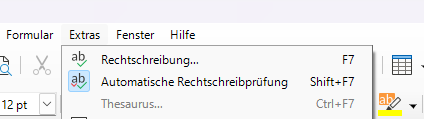
Verwenden Sie die automatische Rechtschreibprüfung (Umschalt+F7 oder Extras > Automatische Rechtschreibprüfung), bei der unbekannte Wörter direkt bei Eingabe rot unterstrichen werden. Ein hellblau unterlegtes Symbol bedeutet, dass die Funktion aktiv ist.
Möglichkeit 2:
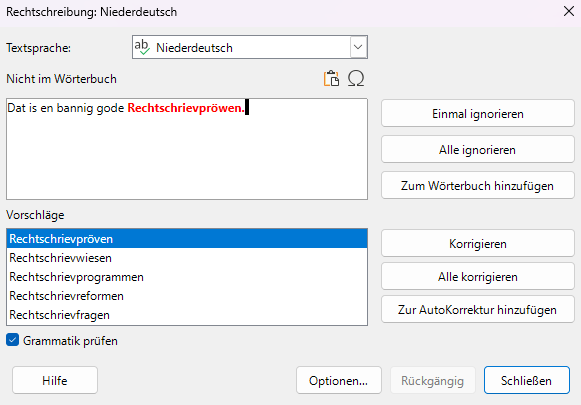
- Klicken Sie im Menü auf Extras > Rechtschreibung… (oder drücken Sie F7).
- LibreOffice prüft den Text und zeigt unbekannte Wörter an. Sie können:
- Ignorieren (einmal oder alle),
- Zum Wörterbuch hinzufügen (siehe Punkt 4. Benutzerdefiniertes Wörterbuch) oder
- Korrigieren, wenn Sie einen Korrekturvorschlag auswählen.
2. Vorschlagsfunktion
Die Vorschläge werden aufgrund eines Abgleichs der Buchstabenhäufigkeiten erstellt und können auch flektierte Formen umfassen. Sie basieren nicht auf inhaltlichen, grammatischen oder stilistischen Überlegungen. Im Zweifelsfall sollten das SASS-Netzwörterbuch oder die SASS-Grammatik hinzugezogen werden.
3. Hinweise zu den Wortformen
- Das Rechtschreibprogramm bildet die Formen des Netzwörterbuchs ab. Es verzichtet weitgehend auf regionale Varianten. Orientiert am Netzwörterbuch wird der Wort- und Formenbestand des Rechtschreibprogramms fortlaufend ergänzt.
- Zusammensetzungen mit Fugen-s (z. B. „Inkoops-“ in „Inkoops- un Beleevniszentrum”) konnten nur exemplarisch aufgenommen werden. Sie können ohne Fugen-s geprüft und bei Bedarf ins Benutzerwörterbuch aufgenommen werden.
- Wörter, die mit einem Apostroph enden (z. B. Cliqu‘, Bronz‘, Tranc‘), werden durch das Programm auch ohne Apostroph akzeptiert. Gemäß den Rechtschreibregeln sollte der Apostroph dennoch hinzugefügt werden, siehe §46: Suffixe.
- Die Groß- und Kleinschreibung wird nur für Substantive geprüft.
4. Benutzerdefiniertes Wörterbuch
Ein fehlendes, rot unterstrichenes Wort (z. B. regionale Formen, die das Netzwörterbuch nicht abdeckt) kann durch Rechtsklick > Zum Wörterbuch hinzufügen Ihrem lokalen benutzerdefinierten Wörterbuch hinzugefügt werden. Dabei ist auf die richtige Schreibung nach SASS zu achten. Dieses Wörterbuch bleibt auch nach Updates erhalten und ist nur auf Ihrem Rechner verfügbar.
Die Einträge des benutzerdefinierten Wörterbuches können angesehen, bearbeitet und gelöscht werden: Extras > Optionen > Sprachen und Gebietsschemata > Linguistik > Benutzerdefinierte Wörterbücher: standard auswählen und rechts Bearbeiten... anklicken.
5. Bindestrichkombinationen
In LibreOffice ist voreingestellt, dass alle eigenständigen Wörter mit einem Bindestrich zu einem zusammengesetzten Wort (Kompositum) kombiniert werden können, z. B. „Reekner-Knoopbrett” für ‚Computertastatur’. Auf Wunsch kann diese Funktion aktiviert oder deaktiviert werden unter Extras > Optionen > Sprachen und Gebietsschemata > Linguistik > Optionen > Zusammengesetzte Wörter mit Bindestrich akzeptieren. Fehlende Komposita können Sie uns unter redaktion@sass-platt.de mitteilen.
6. Fehlerbehebung
- Wörter werden nicht erkannt?
Stellen Sie sicher, dass die Sprache stimmt, siehe Installation: 2.3 Niederdeutsch als Sprache der Rechtschreibprüfung festlegen.
- Fehler werden nicht unterstrichen?
Drücken Sie Umschalt+F7, um die automatische Rechtschreibprüfung ein- oder auszuschalten, siehe Installation: 2.4a Automatische Rechtschreibprüfung aktivieren.
- Die Rechtschreibprüfung funktioniert nicht?
Starten Sie LibreOffice neu, oder installieren Sie die Erweiterung erneut, siehe Installation: 2.2.3b Erweiterung aktualisieren (Update).
7. Silbentrennung
Eine automatische Silbentrennung für Plattdeutsch ist derzeit noch nicht implementiert. Als Alternative kann die manuelle Trennung mit weichen Trennzeichen eingesetzt werden. Dafür klickt man an die gewünschte Stelle im Wort und drückt Strg+Bindestrich oder Strg+Minuszeichen. Das Wort wird am Zeilenende getrennt, ohne als Fehler markiert zu werden. Wird das Wort vom Zeilenende entfernt, verschwindet der Trennstrich automatisch.
8. LibreOffice als Ergänzung zu anderen Textverarbeitungsprogrammen
Wenn mit anderen Textverarbeitungsprogrammen (z. B. Microsoft Word) gearbeitet wird, kann LibreOffice ergänzend genutzt werden: dazu den Text aus dem eigenen Textverarbeitungsprogramm in ein LibreOffice-Textdokument (Writer) einfügen und die Rechtschreibprüfung durchführen. Anschließend kann der Text in das eigene Textverarbeitungsprogramm zurückkopiert werden.